Cara Mengatasi Gemini AI Tidak Bisa Digunakan Membuat Gambar
2025-09-22
Bittime - Beberapa waktu terakhir, banyak pengguna Gemini AI menjajal fitur membuat gambar—mulai dari editan sederhana sampai kreasi visual yang cukup kompleks.
Namun, tidak sedikit pula yang merasa frustrasi karena fitur gambar tidak muncul atau gagal dijalankan, meskipun prompt sudah dibuat dengan “benar”.
Apakah Anda mengalami masalah serupa? Bagaimana jika fitur ini ternyata dibatasi oleh pengaturan yang Anda sendiri tidak sadari, atau oleh kondisi teknis di perangkat? Masalah seperti ini—di mana gemini AI tidak bisa membuat gambar—banyak dilaporkan.
Untuk itu, penting memahami penyebabnya secara tepat dan langkah mengatasinya dengan jelas. Dalam tulisan ini akan diuraikan penyebab umum, langkah praktis memperbaiki, serta tips agar fitur gambar Gemini bisa bekerja lancar sesuai harapan Anda.
Penyebab Umum Fitur Gambar Tidak Berfungsi
Ada beberapa alasan yang paling sering menjadi penyebab gemini AI tidak bisa membuat gambar:
- Prompt Melanggar Kebijakan Konten
Gemini memiliki aturan tegas terkait konten yang diizinkan. Jika prompt mengandung unsur yang dianggap sensitif—misalnya kekerasan ekstrem, pornografi, atau meminta tokoh publik tanpa izin—AI bisa menolak permintaan atau tidak menghasilkan gambar sama sekali.
- Prompt Kurang Spesifik atau Tidak Jelas
Prompt seperti “buat gambar” atau “gambar pemandangan” tanpa rincian bisa membuat AI tidak memahami seperti apa hasil yang diinginkan. Ketidakjelasan ini bisa menyebabkan fitur gambar gagal dijalankan atau hasilnya tidak sesuai.
- Batasan Akun atau Wilayah
Beberapa pengguna tidak memiliki akses ke fitur gambar karena akun mereka belum diaktifkan untuk feature tersebut, atau karena wilayah mereka belum termasuk dalam cakupan rilis fitur gambar dari AI.
- Masalah Teknis Perangkat/Layanan
Ini bisa mencakup koneksi internet yang tidak stabil, server Gemini yang penuh, aplikasi atau browser yang belum diperbarui, cache yang menumpuk, atau pengaturan keamanan dan privasi di browser/aplikasi yang membatasi akses ke fitur gambar.
Baca Juga: Gemini AI Edit Foto: Dari Prewedding Sampai Wedding
Cara Mengatasi Masalah Fitur Gambar Tidak Muncul
Berikut langkah-langkah yang bisa dicoba jika Anda mendapati Gemini AI tidak bisa membuat gambar:
- Periksa Prompt Anda
Buat prompt yang jelas dan aman. Hindari bahasa yang bisa dikategorikan melanggar kebijakan. Tambahkan detail seperti gaya (realistik, kartun, anime), objek, latar belakang, warna, suasana. Semakin spesifik, makin besar peluang berhasil.
- Pastikan Akun dan Wilayah Mendukung Fitur Gambar
Cek apakah akun Anda diberikan akses ke fitur gambar. Bila perlu, periksa pengaturan profil atau hubungi dukungan layanan untuk memastikan fitur gambar sudah aktif.
- Update Aplikasi / Browser / Sistem
Gunakan versi terbaru dari Gemini AI app atau browser. Versi lama sering memiliki bug yang sudah diperbaiki di update.
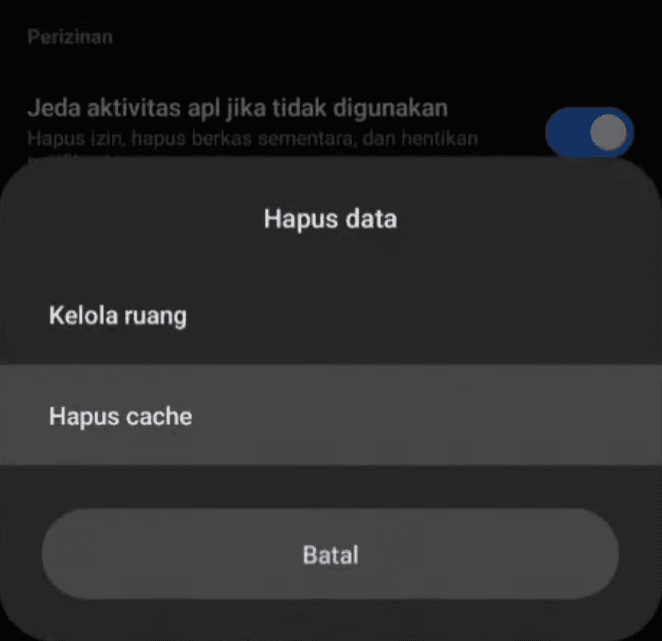
- Bersihkan Cache dan Data Browser/Aplikasi
Cache lama bisa menghambat tampilan atau fungsi baru. Membersihkan cache dan data bisa memulihkan akses ke fitur gambar.
- Periksa Pengaturan Keamanan & Privasi
Jika browser atau aplikasi Anda memiliki pengaturan seperti safe browsing atau proteksi privasi yang ketat, mungkin fitur gambar diblokir. Coba matikan sementara atau sesuaikan pengaturannya agar Gemini bisa membaca/mengakses resource yang diperlukan.
- Gunakan Koneksi Internet Stabil
Pastikan sinyal bagus, jaringan tidak sering putus, dan bila perlu gunakan WiFi atau jaringan yang lebih cepat. Saat server sedang sibuk, menggunakan jaringan kuat bisa membantu agar permintaan tidak timeout atau gagal.
- Coba Saat Bebas Beban Server / Di Waktu Sepi
Jika banyak pengguna aktif, server bisa lambat atau mencapai batas kapasitas. Mencoba meminta gambar di waktu di mana penggunaan lebih rendah bisa mengurangi kegagalan.
Tantangan dan Kondisi yang Mesti Diketahui
Walau banyak solusi yang bisa dicoba, ada beberapa kondisi dan batasan yang realistis:
- Pembatasan Kebijakan Selalu Ada
Beberapa permintaan tidak bisa dipenuhi meskipun Anda sudah membuat prompt yang sangat baik, jika permintaan tersebut tetap melanggar kebijakan internal Gemini AI.
- Tidak Semua Fitur Visual Tersedia untuk Semua Pengguna
Fitur pembuatan atau pengeditan gambar mungkin hanya diberikan kepada sebagian pengguna berdasarkan tahap rilis, wilayah, atau pengujian.
- Performa Bisa Berbeda
Pada perangkat dengan spesifikasi rendah atau jaringan lambat, respons bisa tertunda atau fitur gambar bisa gagal tampil. Pengalaman pengguna akan berbeda tergantung kombinasi perangkat, jaringan, dan akses server.
- Risiko Hasil yang Tidak Sesuai Harapan
Meskipun prompt sudah jelas, kadang hasil tetap jauh dari yang dibayangkan—warna beda, objek tidak sesuai, atau komposisi terasa tidak pas. Inilah bagian dari sifat AI generatif: ada unsur random dan interpretatif.
Baca Juga: Cakep! 20 Prompt Gemini AI Foto Studio atau Foto Pakai Jas
Tips dan Contoh Bikin Prompt untuk AI
Berikut contoh nyata dan beberapa tips agar penggunaan fitur gambar di Gemini AI lebih optimal:
Seorang pengguna mencoba membuat gambar “potret keluarga di bawah sinar matahari sore dengan latar taman bunga, gaya pastel”. Menu gambar tidak muncul di aplikasi mereka.
Setelah mereka memperbarui aplikasi, membersihkan cache, dan memeriksa pengaturan privasi, akhirnya menu gambar muncul kembali.
Selain itu, mereka memperjelas prompt dengan menambahkan “warna pastel lembut”, “awan tipis di langit”, dan “bayangan lembut”, sehingga hasil akhirnya lebih dekat dengan harapan.
Praktik Terbaik
- Selalu sediakan deskripsi yang spesifik dalam prompt untuk objek, gaya, suasana, warna.
- Tes prompt kecil dulu sebelum membuat versi besar.
- Gunakan perangkat dengan versi aplikasi yang diperbarui dan kompatibel.
- Perhatikan izin aplikasi serta pengaturan browser—kadang izin untuk penyimpanan, kamera, atau tempat lain memengaruhi akses.
- Bila memungkinkan, gunakan jaringan internet stabil dan kuat.
Kesimpulan
Permasalahan “gemini AI tidak bisa membuat gambar” bisa disebabkan banyak faktor: dari prompt yang kurang tepat, pelanggaran kebijakan konten, batasan akun, hingga kondisi teknis perangkat dan jaringan.
Sebagian besar dapat diatasi dengan langkah-langkah sederhana seperti memperjelas prompt, memastikan akun mendukung fitur, memperbarui aplikasi, membersihkan cache, dan mengatur privasi/izin dengan benar.
Jika Anda mengalami masalah ini, cobalah satu-satu solusi di atas sampai menemukan yang cocok. Dengan sedikit usaha, kemungkinan fitur gambar Gemini akan kembali aktif dan bekerja sesuai harapan Anda.
Bagikan artikel ini jika dirasa bermanfaat agar orang lain juga bisa lepas dari kendala serupa, atau Anda bisa cek dokumentasi resmi untuk update terkini.
FAQ
Kenapa prompt saya ditolak meski tidak mengandung hal yang jelas melanggar?
Terkadang, sistem otomatis mendeteksi kata-atau frase tertentu sebagai sensitif atau terkait konten yang dibatasi. Bisa juga karena kesalahan interpretasi prompt. Coba ubah kata-keto kecil dan hindari istilah yang ambigu.
Apakah versi gratis Gemini AI selalu terbatas dalam membuat gambar?
Seringkali iya — pengguna gratis mungkin memiliki keterbatasan akses ke server kecepatan tinggi atau fitur terbaru seperti gambar berat atau editing. Versi premium atau akun yang diberi akses khusus mungkin memiliki prioritas lebih tinggi.
Bagaimana jika setelah semua solusi tetap tidak bisa membuat gambar?
Periksa apakah perangkat Anda mendukung fitur tersebut, dan coba hubungi dukungan pengguna dari aplikasi Gemini AI. Terkadang masalah berasal dari bug atau update yang belum tersedia di wilayah Anda.
Apakah prompt panjang selalu lebih baik?
Prompt yang jelas dan cukup detail lebih baik, tapi tidak harus panjang. Fokus ke aspek yang paling penting seperti objek utama, suasana, gaya visual. Terlalu panjang bisa malah membingungkan AI.
Apakah masalah jaringan internet benar-benar berdampak?
Ya, sangat. Proses membuat gambar generatif membutuhkan transfer data dan respons ke server. Koneksi lambat atau tidak stabil bisa menyebabkan permintaan gagal atau menu gambar tidak muncul sama sekali.
Cara Beli Crypto di Bittime
Ingin trading jual beli Bitcoin dan investasi crypto dengan mudah? Bittime siap membantu! Sebagai exchange crypto Indonesia yang terdaftar resmi di Bappebti, Bittime memastikan setiap transaksi aman dan cepat.
Mulai dengan registrasi dan verifikasi identitas, lalu lakukan deposit minimal Rp10.000. Setelah itu, kamu bisa langsung beli aset digital favoritmu!
Cek kurs BTC to IDR, ETH to IDR, SOL to IDR dan aset kripto lainnya untuk mengetahui tren crypto market hari ini secara real-time di Bittime.
Selain itu, kunjungi Bittime Blog untuk mendapatkan berbagai update menarik dan informasi edukatif seputar dunia crypto. Temukan artikel terpercaya tentang Web3, teknologi blockchain, dan tips investasi aset digital yang dirancang untuk memperkaya pengetahuan kamu dalam dunia kripto.
Disclaimer: Pandangan yang diungkapkan secara eksklusif milik penulis dan tidak mencerminkan pandangan platform ini. Platform ini dan afiliasinya menolak segala tanggung jawab atas keakuratan atau kesesuaian informasi yang disediakan. Ini hanya untuk tujuan informasi dan bukan merupakan saran keuangan atau investasi.
.png)


